












 お店で受け取る
(送料無料)

 配送する
配送する

納期目安:
03月07日頃のお届け予定です。
決済方法が、クレジット、代金引換の場合に限ります。その他の決済方法の場合はこちらをご確認ください。
※土・日・祝日の注文の場合や在庫状況によって、商品のお届けにお時間をいただく場合がございます。

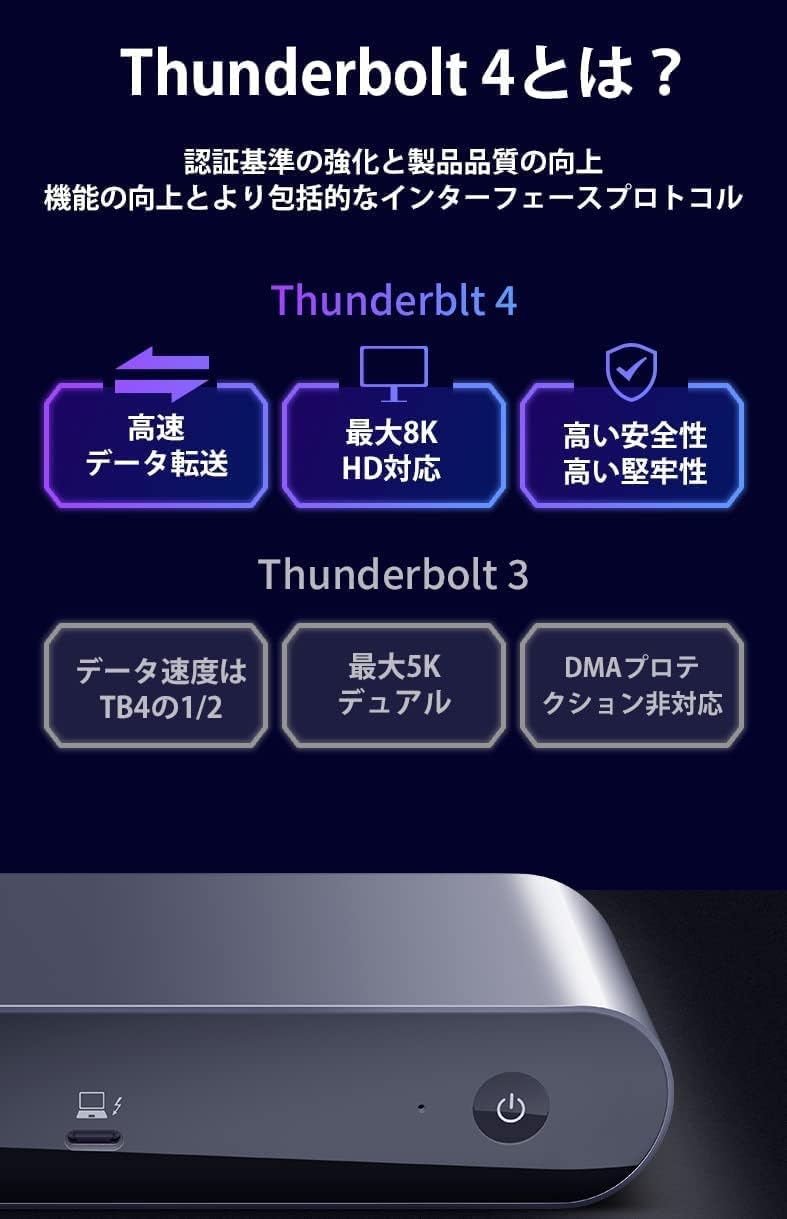
【ランキング1位獲得!】【VGP受賞】Belkin CONNECT Pro 12-in-1 Thunderbolt 4 Dock ドッキングステーション M1 Pro/Max MacBook Pro / M1 iPad Pro / EVO Windows 10 / デュアル/トリプルディスプレイ対応 HDMI 8K USB-C PD 90W TB4ケーブル(0.8m)付属 INC006qcSGYの詳細情報
【ランキング1位獲得!】PCアクセサリー部門、USBハブ部門ともに1位を獲得!
(リアルタイム:2023年7月5日5:52 カテゴリ:パソコン・周辺機器 > PCアクセサリー USBハブ部門)。
(リアルタイム:2023年10月22日15:04 カテゴリ:パソコン・周辺機器 > PCアクセサリー部門)。
【ご注意】本製品はOSやドライバーを最新のものにアップデートしてお使いください。
ご利用にあたっては以下をご参照ください。
1.お使いのパソコンのOSを最新のものにアップデートしてお使いください。
2.お使いのパソコンのドライバー、BIOSを最新のものにアップデートしてお使いください。詳しくはパソコンのメーカーWebサイトをご確認ください。
【M1 Macチップ対応】Apple の最新M1 Macチップに対応し、プロのクリエイターをサポート
【高画質マルチ画面】2つのHDMIポートにより、4K/60Hz 出力が可能。それに加え Thunderbolt 4 ポートにより、8K/30Hz 出力も可能に。
高画質なコンテンツを最大3つの外部モニターで同時にお楽しみいただけます。(※M1 Pro/Max MacBook Proは2つのHDMIポートを使ってのデュアルディスプレイには対応しておりません。
HDMIポートとTB4ポートを使ってデュアルディスプレイをご利用ください。M1 MacBook ProはHDMIポート、またはTB4ポートを使ってシングルディスプレイのみ対応しております。)
【速いデータ転送&充電】Thunderbolt 4ポートは最大40Gbpsの データ転送速度で、20GBのファイルをわずか14秒ほどで転送することが可能です。
そして、最大90W出力のThunderbolt 4ポートと、最大20W出力のPDに対応したUSB-Cポートを搭載し、お使いのノートPCやスマートフォンにフルスピード充電が可能です。
【Thunderbolt 3との互換性】Thunderbolt 4搭載機器のみならず、既存のThunderbolt 3搭載のPCとの接続使用も可能。お手元のThunderbolt 3 搭載PCを無駄にせず、ユーザーのタイミングでThunderbolt 4 搭載 PCに切り替えも可能に
【UHS-II SDメモリーカード】SDカードスロットはUHS-IIに対応で、312Mbpsの速度でSDカード、SDXCカードに対応しています。
よくある質問
Q1:PCと接続する際の手順がありますか?
A1:本製品をPCと接続する際、必ず次の順番で接続してください。
1. 本製品に電源アダプターを接続して電源を入れる。
2. Thunderbolt 4ケーブルをPCと繋いだ状態で、本製品のThunderbolt 4ポートと接続
Q2:外部ディスプレイに接続した際に画面が落ちたり、黒くなったり、画面がちらついたりする場合の対処方法を教えてください。
A2:次の対応を行って改善するか確認してください。
1.まず、お使いのPCのOSを一番新しいのバージョンにアップデートしてください。Macユーザー様でしたら、お使いのMacOSを新しいバージョンにアップデートしてくだい。MacBook Pro 14/16インチの場合、デフォルトのMacOS 12.1をそのまま使用してしまうと、画面の不安定が多発することが確認されましたので、本製品を使用する前に必ずOSのアップデートをお願いいたします。
2.外部ディスプレイの設定で、入力規格を「自動(Auto)」から指定のディスプレイ(HDMIなど)に設定してください。
3.外部ディスプレイのスリープモードを解除してください。
4.外部ディスプレイの解像度の設定を変更してください。
5.外部ディスプレイを接続しているケーブルを抜き差ししてください。
Q3:ノートPCを起動したり再起動したりすると、製品が自動的に再接続されないことがあります。対処法を教えてください。
A3:お使いのThunderbolt 4ケーブルを本製品から外し、再接続してください。
Q4:M1 Pro/Maxでデュアルスクリーンの出力方法を教えてください。
A4:スクリーンへの出力に ついてはまず製品詳細のマルチディスプレイ対応表をご確認ください。M1 Pro/Maxの場合は、必ずThunderblot 4ポートとHDMIポートを1つずつをご使用ください。M1チップの制限のためHDMIポート2個を同時に使用して外部ディスプレに出力することができません。
ベストセラーランキングです
-
 TRUSCO(トラスコ) 2ケ国語 JIS規格安全標識 昇降禁止 T802-121 x 20 枚【ケース販売】税込15,023円
 -
 ジバンシー デストロイ ダメージ加工 パーカー税込13,648円
 -
 60s70s赤 フェードパーカー フードサーマル vintage税込13,628円
 -
 スーパーエリート 乳酸菌 結 YK622 2月分残り2つ税込5,951円
 -
 silent(and) フェイクレザージャケット ブラウン税込6,920円
この商品を見た人はこんな商品も見ています
-
 Dior ディオール ブックトート トートバッグ スモール税込232,572円
 -
 薩摩酵素 500mL×5個セット【送料無料】さつまこうそ 美味しい 酵素 ドリンク 妊娠中 ジュース 野草 植物 サツマコウソ 無着色 保存料 不使用 国産 日本製 プチ断食 短期断食 置き換え おすすめ 酵素液 液体 ファスティング ダイエット クレンズ《サツマ薬局オリジナル商品》税込25,989円
 -
 【美品】IS/IT ビジネストートバッグ クロ マイナビコラボ 合成皮革×本革税込6,810円
 -
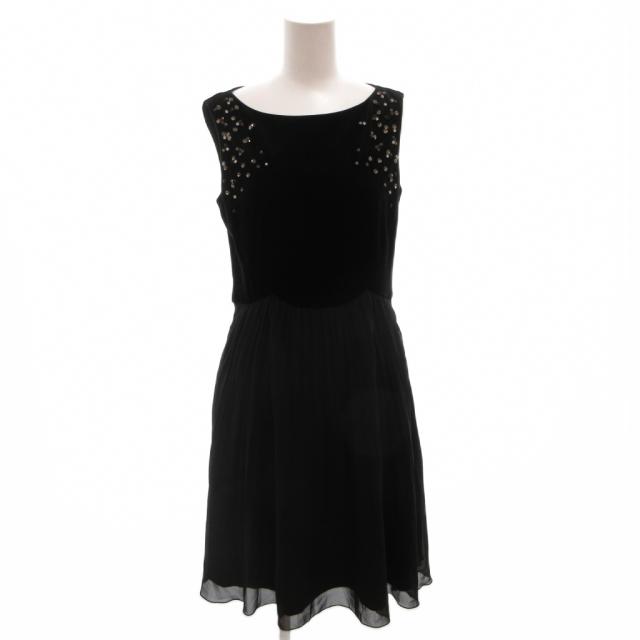 【中古】ベロアノワール バイ フォクシー ニューヨーク Dress Crystal Pleats ベロア ワンピース ドレスビジュー 40税込7,520円
 -
 M-PREMIER ポケットファーコート税込9,557円
近くの売り場の商品
-
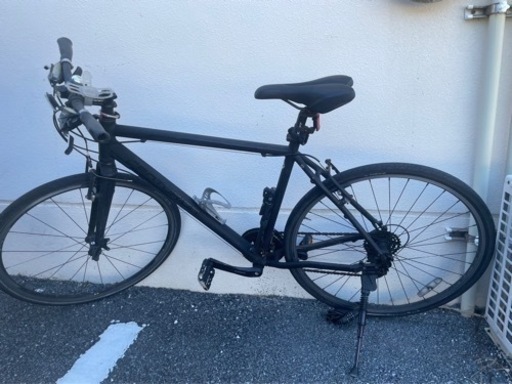 CENTURION センチュリオン クロスバイク税込12,812円
 -
 VINCE リラックス グリフィス パンツ M89222540 403CBL税込26,305円
 -
 S.H.Figuarts. 真骨彫製法 ウルトラマンガイア V2 新品未開封税込5,771円
 -
 【売切】未使用 Babolat ピュアアエロ RAFA G2 ナダル税込14,212円
 -
 山善 キュリオム ワイヤレス 手元スピーカー (AC電源/乾電池 対応) 防水 防塵?YWTS-800W税込6,503円
カスタマーレビュー
オススメ度 4.6点
現在、4523件のレビューが投稿されています。